Kolay Planlama
Hızlı ve pratik nöbet çizelgesi oluşturun.
NYSpro, sağlık kurumlarındaki nöbet ve vardiya süreçlerini dijitalleştirerek çizelge hazırlamayı kolaylaştırır, personel yönetimini hızlandırır ve ekibinizi tek bir platformda buluşturur.
Hızlı ve pratik nöbet çizelgesi oluşturun.
Personellerinizi anlık olarak bilgilendirin.
iOS ve Android üzerinden her an erişim.
Personel ve çalışma verilerini analiz edin.
Servis ekibinizi tek noktadan yönetin.
Nöbet çizelgesinden personel yönetimine, mobil uygulamadan bildirimlere kadar NYSpro'nun çalışma yapısını kısa tanıtım videomuzda izleyin.
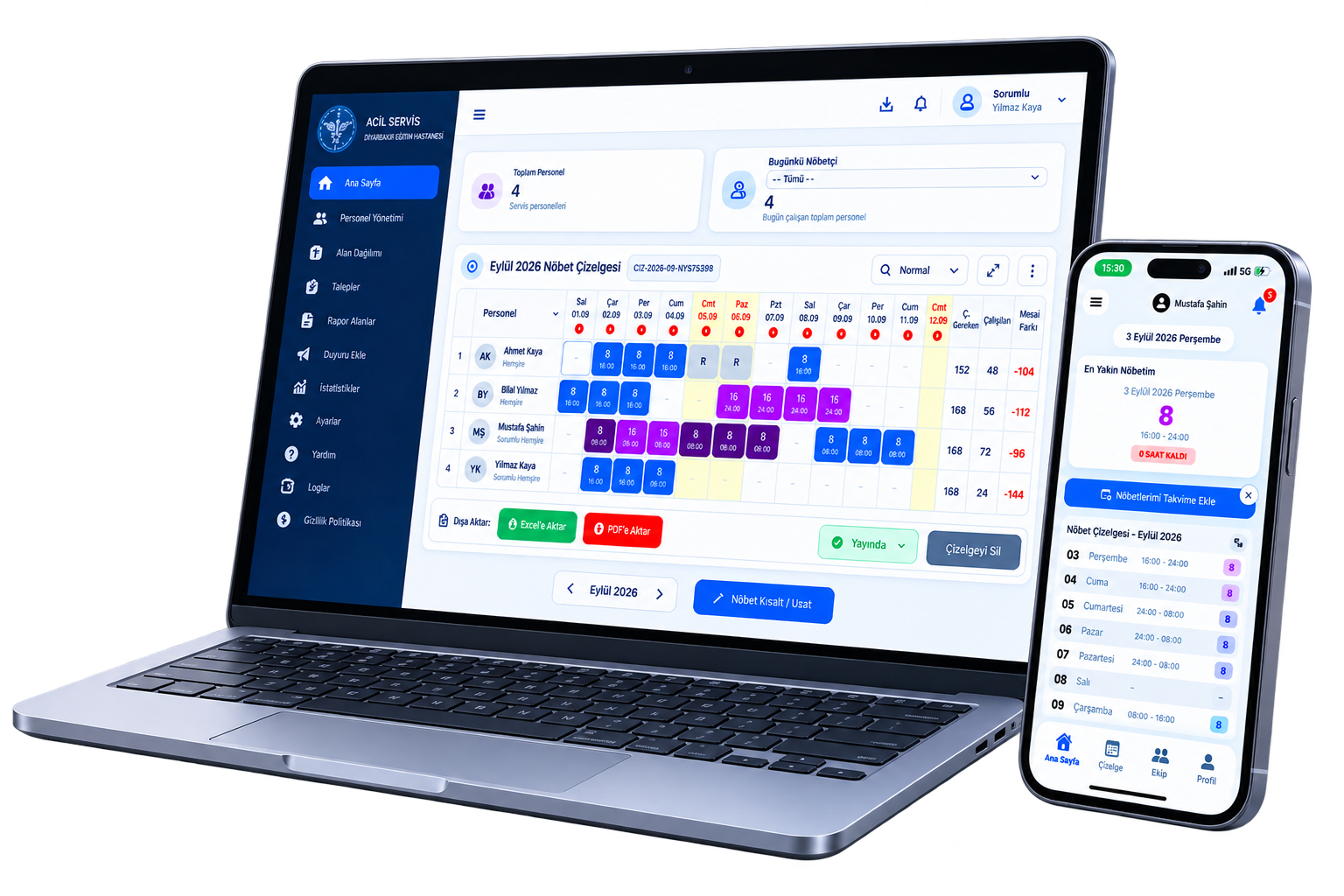
NYSpro; nöbet çizelgesi hazırlama, personel yönetimi, vardiya işlemleri, izin ve talepler, duyurular, bildirimler ve istatistikleri tek bir dijital çalışma alanında bir araya getirir.
Servis personelleri NYSpro mobil uygulaması üzerinden yaklaşan nöbetlerini, aylık nöbet çizelgelerini, duyuruları, talepleri ve servis bilgilerini kolayca görüntüleyebilir.

Servisinizi oluşturun, personellerinizi ekibinize dahil edin ve nöbet çizelgenizi NYSpro üzerinden hızlıca yönetin.
NYSpro üzerinde hastane ve servisinizi tanımlayarak size özel çalışma alanınızı oluşturun.
Personeller kendilerine verilen NYS servis koduyla mobil uygulama üzerinden servise katılabilir.
Personellerin nöbetlerini oluşturun, değişiklikleri yönetin ve ekibinizi sistem üzerinden bilgilendirin.
NYSpro'nun kullanımı, personel işlemleri, nöbet çizelgesi ve mobil uygulama hakkında sık sorulan soruların yanıtlarını inceleyebilirsiniz.
Servisinize yeni bir sorumlu personel ekleme işlemi, kişinin NYS sisteminde daha önce hesabının bulunup bulunmamasına göre değişmektedir.
Personel NYS sistemine ilk defa kayıt olacaksa: NYS Kayıt Sayfası üzerinden kayıt işlemini başlatmalı ve “Kayıtlı bir servise sorumlu olarak kayıt ol” seçeneğini işaretlemelidir. Kayıt sırasında servisinize ait NYS Servis Kodu girilmelidir.
Kayıt tamamlandığında ilgili kişinin servisinize katılma talebi bildirim panelinize gönderilir. Talebi onayladığınızda kişi servisinize ortak sorumlu olarak eklenir.
Personelin NYS hesabı zaten varsa: Yeniden hesap oluşturmasına gerek yoktur. Mevcut hesabıyla sisteme giriş yaptıktan sonra servis katılım ekranından sizin NYS Servis Kodunuzu girerek katılma talebi gönderebilir.
Servisinizde normal personel olarak kayıtlı bir kullanıcıya sorumlu yetkisi verebilirsiniz.
Personel Yönetimi sayfasına girin ve sorumlu yetkisi vermek istediğiniz personele çift tıklayın. Açılan işlem menüsünden “Sorumlu Yetkisi Ver” seçeneğini kullanın.
Güvenlik amacıyla kendi giriş şifrenizi doğrulamanız istenir. Doğrulama başarılı olduğunda ilgili personelin sorumlu kaydı oluşturulur ve gerekli yönetim yetkileri tanımlanır.
Sorumlu yapılan personelin başlangıç şifresi 123456 olarak oluşturulur. İlk girişten sonra şifresini değiştirmesi önerilir.
NYS sistemindeki sorumlu personeller aynı zamanda ilgili servisin çalışanı olarak değerlendirildiğinden iOS veya Android mobil uygulamasını diğer personeller gibi kullanabilir.
Sorumlu kaydı oluşturulduğunda ilgili kişi için otomatik olarak bir personel kaydı da oluşturulur. Böylece sorumlu personel mobil uygulamaya giriş yaparak kendi nöbetlerini, vardiyalarını, çizelgelerini ve diğer personel işlemlerini takip edebilir.
Otomatik oluşturulan personel hesabının başlangıç şifresi 123456 olarak belirlenir.
Sorumlu kaydınız oluşturulduğunda NYS tarafından mobil uygulamada kullanabileceğiniz personel hesabınız da otomatik olarak oluşturulur.
Otomatik oluşturulan personel hesabının başlangıç şifresi 123456'dır. Mobil uygulamaya ilk giriş yaptıktan sonra hesap güvenliğiniz için şifrenizi değiştirmeniz önerilir.
Servisinize personel eklemek için öncelikle personele servisinize ait NYS Servis Kodunu iletmeniz gerekir.
Personel, NYSpro'nun iOS veya Android mobil uygulamasından kayıt olurken ilgili alana servis kodunuzu girerek servis katılım talebi oluşturabilir.
Kayıt ve katılım talebi tamamlandığında talep sizin Bildirim Panelinize gönderilir. Talebi onayladığınızda personel servisinize dahil edilir.
NYSpro içerisinde bir personele şift görevi tanımlamak için iki farklı yöntem kullanabilirsiniz.
1. Personel Yönetimi üzerinden: Personel Yönetimi sayfasına girin ve şift görevi vermek istediğiniz personele çift tıklayın. Açılan işlem menüsünden “Şift Ata” seçeneğini kullanabilirsiniz.
2. Ayarlar üzerinden: Ayarlar → Şiftlik Yapacak Personeller bölümüne girerek şift görevi yapmasını istediğiniz personelleri listeye ekleyebilirsiniz.
Servisinize ait NYS kodunu görüntülemek için ekranın sağ üst köşesinde bulunan profil alanına tıklayın.
Açılan profil menüsünde servisinize ait NYS Servis Kodu görüntülenecektir. Bu kodu servisinize katılacak personeller veya diğer sorumlu kullanıcılarla paylaşabilirsiniz.
Yeni bir nöbet çizelgesi oluşturmak için Anasayfa üzerinden işlem yapabilirsiniz.
Mevcut ayı veya çizelge hazırlamak istediğiniz gelecek aylardan birini seçin ve “Nöbet Çizelgesi Oluştur” butonuna tıklayın.
Sistem seçtiğiniz ay için boş bir nöbet çizelgesi oluşturacaktır. Personellerin ilgili günlerine vardiya saatlerini atayarak aylık çalışma planını hazırlayabilirsiniz.
Çizelgenin durumunu ihtiyacınıza göre Taslak, Talep Toplama veya Yayında durumuna getirebilirsiniz.
Yeni oluşturulan nöbet çizelgesinin başlangıç durumu varsayılan olarak “Taslak” şeklindedir. Taslak durumundaki çizelge personeller tarafından görüntülenemez.
Personellerden talepleri toplamaya başlamak istediğinizde çizelgenin durumunu “Talep Topla” durumuna getirebilirsiniz. Bu aşamada personeller boşluk talebi, rapor, izin ve sistem tarafından desteklenen diğer taleplerini gönderebilir.
Gönderilen talepler Bildirim Panelinize ulaşır. Onayladığınız talepler çizelgenin ilgili günlerine sistem tarafından otomatik olarak yansıtılır.
Çizelge tamamlandığında durumunu “Yayında” olarak değiştirebilirsiniz. Ayrıca Ayarlar → Bildirim Tercihleri bölümünde “E-Posta Çizelge Gönderimi” aktifse yayınlanan çizelge PDF formatında personellerin kayıtlı e-posta adreslerine gönderilir.
Evet. NYSpro üzerinde hazırladığınız nöbet çizelgelerini hem PDF hem de Excel formatında dışarı aktarabilirsiniz.
İlgili çizelgeyi açtıktan sonra bulunan “Excel'e Aktar” veya “PDF'e Aktar” seçeneklerinden istediğinizi kullanabilirsiniz. Böylece çizelgenin dijital kopyasını arşivleme, yazdırma veya kurum içi paylaşım amacıyla kullanabilirsiniz.
Personelin belirli bir gündeki çalışma süresinde değişiklik yapmak için Anasayfada bulunan çizelgenin alt bölümündeki “Nöbet Kısalt / Uzat” özelliğini kullanabilirsiniz.
İşlem yapmak istediğiniz personeli ve ilgili günü seçtikten sonra mevcut vardiya süresinden kesinti yapabilir veya çalışma süresini uzatabilirsiniz.
Vardiya Klavye Kısayolları, yoğun çizelge hazırlama işlemlerinde vardiyaları hücrelere daha hızlı atamanızı sağlayan bir NYSpro özelliğidir.
Kısayolları tanımlamak için Ayarlar → Çizelge Ayarları → Vardiya Klavye Kısayolları bölümüne girin. Burada kullanmak istediğiniz vardiyaların her biri için bir klavye harfi belirleyebilirsiniz.
Örnek: “08:00 - 16:00” vardiyası için S harfini belirlediğinizi varsayalım. Çizelgede vardiya atamak istediğiniz hücreyi seçip klavyeden S tuşuna bastığınızda ilgili vardiya seçili hücreye atanır.
Servisinizde artık görev yapmayan bir personeli çıkartmak için Personel Yönetimi sayfasına girin.
Çıkartmak istediğiniz personeli bulun ve personel satırının en sağında bulunan çöp kutusu simgesine tıklayın. Gerekli onay işlemini tamamladığınızda ilgili personel servisinizden çıkartılır.
Karmaşık tablolar yerine modern, hızlı ve kolay bir nöbet yönetim deneyimi için NYSpro'yu kullanmaya başlayın.